
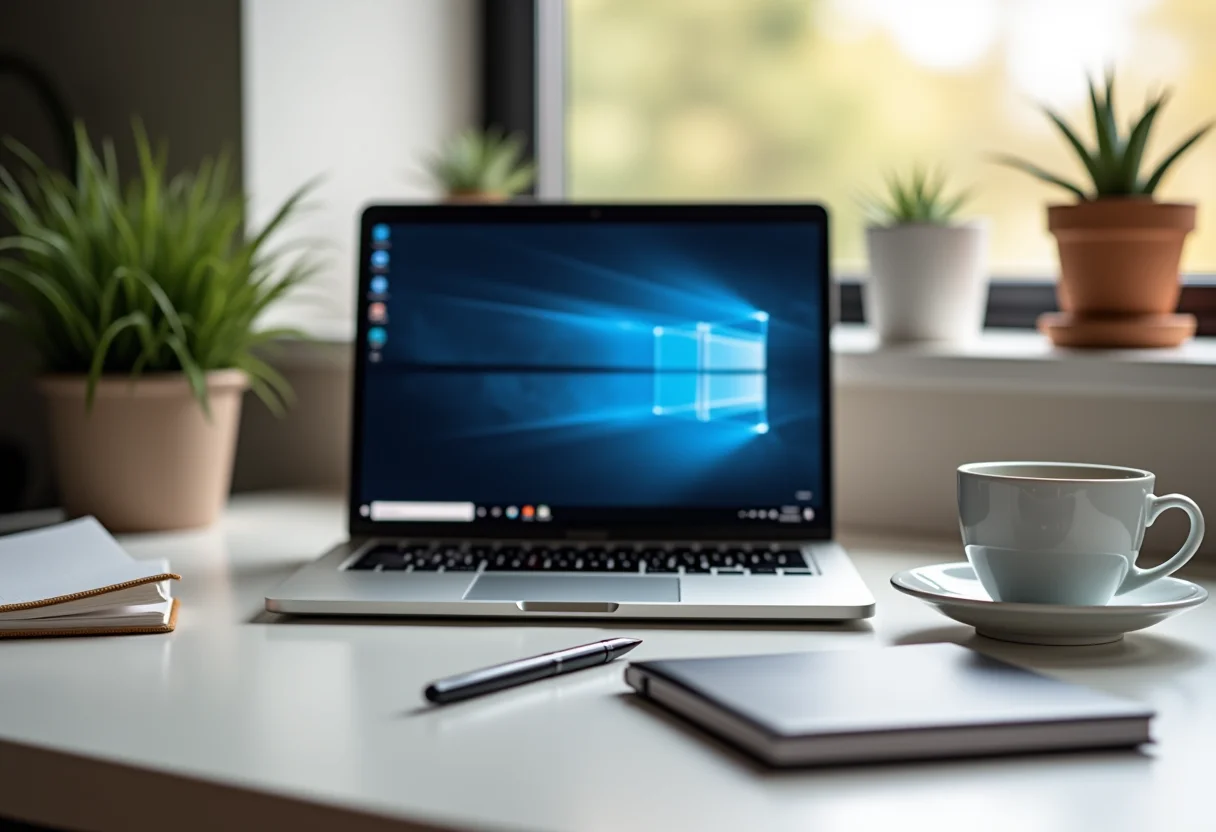
Perder a barra de tarefas do Windows é como procurar o controle remoto da TV: frustrante! Mas fica tranquila, quase sempre é algo simples de resolver. Neste guia, vou te mostrar o passo a passo para trazer sua barra de tarefas de volta, mesmo que você não seja expert em informática. Vamos lá?
O Desespero da Barra de Tarefas Sumida
A barra de tarefas é o coração do Windows, ali estão seus atalhos, programas abertos e notificações. De repente, ela some e…pausa para o mini infarto! Mas não se preocupe, antes de formatar o computador, vamos tentar algumas soluções rápidas.
Soluções Imediatas (e Fáceis!)
Reinicialização Rápida: A Solução Mais Simples
Às vezes, a solução está mais perto do que imaginamos. Uma simples reinicialização pode resolver o problema.
Reinicie o Explorador de Arquivos: O Primeiro Passo Essencial
O Explorador de Arquivos é o gerenciador de arquivos do Windows e também controla a barra de tarefas. Se ele travou, a barra some mesmo. Para reiniciar:
- Pressione Ctrl + Shift + Esc para abrir o Gerenciador de Tarefas.
- Na aba “Processos”, procure por “Explorador de Arquivos“.
- Clique com o botão direito sobre ele e selecione “Reiniciar”.
Reinicie o Windows: A Solução Definitiva?
Se reiniciar o Explorador de Arquivos não funcionar, a boa e velha reinicialização do Windows pode ser a solução. Desligue e ligue o computador novamente. Pode parecer óbvio, mas funciona na maioria das vezes!
Modo Tablet Ativado? Desative-o!
Se você usa um notebook 2 em 1 (que vira tablet), pode ser que o Modo Tablet esteja ativado sem querer.
O Que é o Modo Tablet?

O Modo Tablet otimiza o Windows para uso com tela touchscreen, escondendo a barra de tarefas automaticamente.
Como Desativar o Modo Tablet no Windows

- Clique no ícone de notificações (balãozinho) no canto inferior direito da tela.
- Procure pelo botão “Modo Tablet” e clique nele para desativar.
Configurações da Barra de Tarefas: Personalização é a Chave
O Windows permite personalizar a barra de tarefas, e algumas configurações podem estar escondendo-a sem você perceber.
Verifique as Configurações de Ocultação Automática

- Clique com o botão direito na área de trabalho e selecione “Personalizar”.
- Na janela de configurações, clique em “Barra de tarefas”.
- Verifique se as opções “Ocultar automaticamente a barra de tarefas no modo área de trabalho” e “Ocultar automaticamente a barra de tarefas no modo tablet” estão desativadas.
A Barra de Tarefas Está no Lugar Certo?

Parece bobagem, mas confira se a barra de tarefas não foi movida para a lateral ou para cima da tela sem querer. Para travá-la no lugar:
- Clique com o botão direito na barra de tarefas.
- Verifique se a opção “Bloquear a barra de tarefas” está marcada.
Problemas com Drivers de Vídeo: Uma Causa Comum
Drivers de vídeo desatualizados ou incompatíveis podem causar diversos problemas, inclusive o sumiço da barra de tarefas. Marcas como Nvidia, AMD e Intel lançam atualizações constantemente, então vale a pena verificar.
Atualize Seus Drivers de Vídeo: Passo a Passo Detalhado

- Pressione Windows + X e selecione “Gerenciador de Dispositivos”.
- Expanda a categoria “Adaptadores de vídeo”.
- Clique com o botão direito sobre sua placa de vídeo (ex: Nvidia GeForce RTX 3060) e selecione “Atualizar driver”.
- Escolha a opção “Pesquisar drivers automaticamente”.
Revertendo Drivers: Quando a Atualização Causa Problemas
Se o problema começou após uma atualização do driver, pode ser que a nova versão esteja com algum bug. Para reverter:
- Repita os passos 1 e 2 do item anterior.
- Clique com o botão direito sobre sua placa de vídeo e selecione “Propriedades”.
- Vá para a aba “Driver” e clique em “Reverter Driver”.
O Editor de Registro: Para Usuários Avançados (com Cautela!)
O Editor de Registro é uma ferramenta poderosa do Windows, mas exige cuidado. Uma alteração errada pode causar problemas graves no sistema. Só siga este passo se você tiver experiência!
AVISO: Mexer no Registro Pode Ser Perigoso!
Antes de mexer no Editor de Registro, crie um ponto de restauração do sistema (ensino como fazer isso mais abaixo). Assim, se algo der errado, você pode voltar atrás.
Restaurando a Barra de Tarefas Pelo Editor de Registro (Instruções Precisas)
- Pressione Windows + R, digite “regedit” e pressione Enter.
- Navegue até a chave:
HKEY_CURRENT_USER\Software\Microsoft\Windows\CurrentVersion\Policies\Explorer - Procure por um valor chamado “NoTaskBar”. Se existir, clique com o botão direito sobre ele e selecione “Excluir”.
- Reinicie o computador.
Verificação de Arquivos do Sistema: Uma Limpeza Profunda
O Verificador de Arquivos do Sistema (SFC) é uma ferramenta que verifica a integridade dos arquivos do Windows e corrige erros automaticamente.
O Que é o Verificador de Arquivos do Sistema (SFC)?
O SFC procura por arquivos corrompidos ou ausentes e os substitui por versões originais da Microsoft.
Como Executar o SFC para Reparar o Windows
- Abra o Prompt de Comando como administrador (pesquise por “cmd” no menu Iniciar, clique com o botão direito e selecione “Executar como administrador”).
- Digite o comando “sfc /scannow” e pressione Enter.
- Aguarde a verificação ser concluída (pode demorar um pouco).
- Se o SFC encontrar erros, ele tentará corrigi-los automaticamente.
Criar um Novo Perfil de Usuário: A Solução Radical
Se nada mais funcionar, pode ser que o seu perfil de usuário esteja corrompido. Criar um novo perfil é uma solução drástica, mas eficaz.
Quando Considerar Criar um Novo Perfil
Se a barra de tarefas sumiu apenas no seu usuário e funciona normalmente em outros usuários do computador, essa é uma boa opção.
Passo a Passo: Criando um Novo Perfil no Windows
- Pressione Windows + I para abrir as Configurações.
- Clique em “Contas” e depois em “Família e outros usuários”.
- Clique em “Adicionar outra pessoa a este PC”.
- Siga as instruções para criar uma nova conta de usuário.
- Faça login na nova conta e veja se a barra de tarefas voltou.
Restaurar o Sistema: Uma Viagem no Tempo (com Backup!)
A Restauração do Sistema permite voltar o Windows para um ponto anterior no tempo, desfazendo alterações que podem ter causado o problema.
O Que é a Restauração do Sistema?
A Restauração do Sistema cria “pontos de restauração” automaticamente quando você instala programas, drivers ou atualizações do Windows. É como ter um backup do seu sistema.
Como Restaurar o Windows para um Ponto Anterior
- Pressione Windows + R, digite “rstrui” e pressione Enter.
- Siga as instruções para escolher um ponto de restauração anterior à data em que a barra de tarefas sumiu.
- Aguarde a restauração ser concluída (pode demorar um pouco).
Prevenção é o Melhor Remédio: Evitando Futuros Sumiços
Para evitar que a barra de tarefas suma novamente, siga estas dicas:
Mantenha o Windows Atualizado
As atualizações do Windows incluem correções de bugs e melhorias de segurança que podem evitar problemas futuros. Mantenha o Windows Update sempre ativado.
Cuidado com Programas Suspeitos
Evite instalar programas de fontes desconhecidas ou pirateadas. Eles podem conter malware que causa instabilidade no sistema.
A Barra de Tarefas Continua Sumida? Busque Ajuda Profissional
Se você tentou todas as soluções acima e a barra de tarefas continua sumida, pode ser que o problema seja mais grave. Nesse caso, procure um técnico de informática de confiança para te ajudar.
Dúvidas Frequentes
Por que a barra de tarefas some do nada?
Geralmente, é um bug no sistema, driver desatualizado ou alguma configuração incorreta. Mas, em casos raros, pode ser vírus.
Reiniciar o computador sempre resolve?
Na maioria das vezes, sim! Mas se o problema persistir, tente as outras soluções deste guia.
O Editor de Registro é muito complicado?
Se você não tem experiência, é melhor não mexer. Uma alteração errada pode danificar o Windows.
Perco meus arquivos se restaurar o sistema?
Não, a restauração do sistema não apaga seus arquivos pessoais. Mas é sempre bom fazer um backup antes, por precaução.
Como saber se meu computador está com vírus?
Se o computador está lento, travando ou apresentando comportamentos estranhos, rode um antivírus como o Kaspersky ou Norton.
Para não esquecer:
Mantenha seus drivers atualizados e evite instalar programas de fontes desconhecidas. A prevenção é sempre o melhor remédio!
E aí, conseguiu resolver o problema da barra de tarefas sumida? Espero que este guia tenha te ajudado! Compartilhe este artigo com suas amigas!